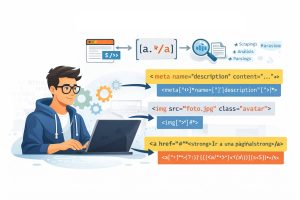

Cuando pides una pizza a domicilio, entre hacer el pedido y dar el primer bocado ocurren muchas cosas: alguien recibe la orden, prepara los ingredientes, hornea la pizza, la empaca y finalmente la lleva hasta tu casa.
Con una página web sucede algo parecido.
En los artículos anteriores vimos cómo el navegador localiza un servidor, solicita una página mediante HTTP y cómo el servidor puede procesar esa petición antes de responder. Pero todavía falta una parte fundamental del recorrido:
¿Qué hace el navegador con todo lo que recibe?
El servidor puede devolver HTML, pero el HTML no es todavía la página que ves en pantalla. El navegador debe interpretarlo, descubrir otros recursos como CSS, JavaScript e imágenes, construir diferentes representaciones internas y finalmente convertir todo eso en píxeles.
Veamos qué ocurre dentro de esa caja que llamamos navegador.
1. ¿Qué es un navegador web?
Cuando hablamos de un navegador pensamos en Chrome, Firefox, Safari o Edge: una aplicación con pestañas, una barra de direcciones y botones para avanzar o retroceder.
Pero esa interfaz es solo la superficie.
Un navegador es un programa capaz de usar internet para obtener recursos de la web, interpretarlos y convertirlos en documentos visuales con los que podemos interactuar.
Entre sus principales tareas están:
- Comunicarse con servidores mediante protocolos como HTTP y HTTPS.
- Descargar recursos como HTML, CSS, JavaScript, imágenes y fuentes.
- Interpretar HTML y CSS.
- Ejecutar JavaScript.
- Construir representaciones internas de la página.
- Calcular el tamaño y la posición de los elementos.
- Dibujar el resultado en pantalla.
- Responder a clics, teclas, desplazamientos y otros eventos.
- Administrar caché, cookies, almacenamiento y permisos.
- Aislar páginas y aplicar diferentes mecanismos de seguridad.
Por eso decir que un navegador simplemente «muestra HTML» es quedarse muy corto.
El navegador recibe código y recursos, los interpreta y construye a partir de ellos la página con la que interactuamos.
2. HTML: la estructura del documento
HTML significa HyperText Markup Language, o Lenguaje de Marcado de Hipertexto.
Es un lenguaje de marcado utilizado para describir la estructura y el significado de un documento.
Por ejemplo:
<h1>Mi pizzería</h1>
<p>Las mejores pizzas de la ciudad.</p>
<img src="pizza.jpg" alt="Pizza">
Este código indica que existen un encabezado, un párrafo y una imagen.
HTML puede aportar cierta información sobre cómo debe comportarse o presentarse un elemento, pero su responsabilidad principal no es definir la apariencia visual de la página. Para eso utilizamos CSS.
Podemos pensar en HTML como la estructura inicial del documento: indica qué elementos existen y cómo se relacionan entre sí.
Pero el navegador tampoco trabaja directamente con ese texto durante toda la vida de la página.
Primero necesita interpretarlo.
3. Del HTML al DOM
Uno de los conceptos fundamentales para entender un navegador es el DOM, o Document Object Model.
Mientras recibe el HTML, el navegador utiliza un parser para analizarlo. A partir de las etiquetas encontradas construye progresivamente una estructura de objetos en memoria organizada como un árbol.
Por ejemplo:
<body>
    <h1>Mi pizzería</h1>
    <p>Las mejores pizzas.</p>
</body>
Puede representarse de forma simplificada así:
body
├── h1
│   └── "Mi pizzería"
└── p
    └── "Las mejores pizzas."
Cada elemento, texto y otros componentes del documento están representados mediante nodos.
Ese árbol es el DOM.
Una distinción importante es que HTML y DOM no son lo mismo.
El HTML es el código fuente utilizado para construir inicialmente el documento. El DOM es la representación que el navegador mantiene en memoria y puede cambiar durante la ejecución de la página.
Por eso, si utilizas la opción «Ver código fuente», puedes encontrar algo diferente de lo que aparece en la pestaña Elements de las herramientas de desarrollo.
JavaScript, por ejemplo, puede añadir, eliminar o modificar nodos después de que el HTML original haya sido descargado.
document.querySelector("h1").textContent = "Pizzería abierta";
El servidor nunca tuvo que enviar ese nuevo texto. JavaScript modificó directamente el DOM que ya existía en el navegador.
4. CSS y el CSSOM
HTML describe principalmente la estructura. CSS (Cascading Style Sheets, u Hojas de Estilo en Cascada) describe cómo debe presentarse.
Con CSS podemos controlar propiedades como:
- colores;
- tipografías;
- tamaños;
- márgenes y espacios;
- bordes;
- posiciones;
- distribuciones;
- transformaciones;
- animaciones;
- adaptación a diferentes tamaños de pantalla.
Por ejemplo:
h1 {
    color: red;
    text-align: center;
    font-size: 2rem;
}
El HTML dice que existe un encabezado h1. El CSS establece algunas reglas para determinar cómo debe verse.
Los estilos pueden proceder principalmente de tres lugares:
| Origen | Ejemplo |
|---|---|
| Archivo externo | <link rel="stylesheet" href="estilos.css"> |
| Hoja interna | <style>...</style> |
| Estilo en línea | <p style="color: red"> |
Pero el navegador tampoco trabaja permanentemente con el CSS como texto.
Al analizar las hojas de estilo construye otra representación interna: el CSSOM, o CSS Object Model.
De forma simplificada podemos pensar en dos estructuras:
HTML ──→ DOM
CSS  ──→ CSSOM
El DOM representa el contenido y su estructura. El CSSOM representa las reglas de estilo que pueden aplicarse a ese contenido.
Ambos participan en el proceso que permitirá decidir qué debe aparecer en pantalla y cómo debe hacerlo.
5. Del DOM a los píxeles: el renderizado
Llegamos al proceso de renderizado.
En sentido amplio, renderizar una página significa transformar sus estructuras, estilos y recursos en el resultado visual que aparece en pantalla.
Podemos simplificar este proceso en varias etapas.
1. Parseo
El navegador analiza el HTML y construye el DOM.
Al mismo tiempo, cuando encuentra CSS, lo descarga y analiza para construir el CSSOM.
2. Construcción de la información de renderizado
El navegador combina la información estructural del DOM con las reglas del CSSOM para determinar qué elementos deben representarse y qué estilos calculados les corresponden.
De esta información deriva una estructura utilizada por el motor de renderizado, habitualmente explicada mediante el concepto de render tree.
No todos los nodos del DOM tienen necesariamente una representación visual. Por ejemplo, un elemento con:
display: none;
puede existir en el DOM sin generar una caja visible que deba dibujarse.
3. Layout
Ahora el navegador necesita responder preguntas geométricas:
¿Cuánto mide este elemento?
¿Dónde empieza?
¿Cuánto espacio ocupa?
¿Dónde debe aparecer el siguiente?
Esta etapa suele llamarse layout o disposición.
Aquí se calculan tamaños y posiciones de los elementos teniendo en cuenta factores como el tamaño de la ventana, las reglas CSS y la relación entre los diferentes elementos.
4. Paint
Una vez conocida la geometría, el navegador determina cómo dibujar las partes visibles: textos, colores, fondos, bordes, sombras e imágenes.
Esta etapa se conoce como paint o pintado.
5. Compositing
Las páginas modernas pueden estar divididas en diferentes capas.
Durante la composición, o compositing, esas capas se combinan para producir la imagen final que aparece en pantalla.
En determinadas operaciones, especialmente transformaciones y animaciones, el navegador puede aprovechar la GPU para realizar parte de este trabajo de forma eficiente.
Podemos resumir el recorrido así:
HTML ──→ DOM ─────┐
                  ├──→ Renderizado ──→ Layout ──→ Paint ──→ Composición
CSS ───→ CSSOM ───┘
La realidad interna de los navegadores es más compleja y cada motor implementa sus propias optimizaciones, pero este modelo permite entender correctamente el proceso general.
6. La página se construye mientras llega
Una página no necesita esperar a que absolutamente todos sus recursos terminen de descargarse para comenzar a procesarse.
El navegador puede empezar a analizar el HTML conforme recibe sus datos.
Mientras avanza encuentra referencias a otros recursos:
<link rel="stylesheet" href="estilos.css">
<script src="app.js"></script>
<img src="pizza.jpg" alt="Pizza">
Entonces comienza a solicitar esos archivos.
Una página típica puede necesitar decenas o incluso cientos de recursos:
- hojas CSS;
- archivos JavaScript;
- imágenes;
- fuentes;
- iconos;
- videos;
- archivos JSON;
- otros documentos obtenidos posteriormente mediante JavaScript.
Estas solicitudes pueden realizarse de forma concurrente, aunque existen límites, prioridades y dependencias que determinan cuándo se descarga y procesa cada recurso.
Por eso una página puede aparecer progresivamente.
Quizá primero aparece el texto, después una fuente cambia su apariencia y finalmente terminan de cargar algunas imágenes.
El navegador no está esperando detrás de una cortina para mostrar una página completamente terminada. Está trabajando continuamente con la información disponible.
7. JavaScript puede cambiar la página
HTML y CSS permiten construir documentos muy completos, pero las aplicaciones web modernas también necesitan lógica y comportamiento.
Aquí entra JavaScript.
Los navegadores incorporan un motor capaz de ejecutar este lenguaje. Por ejemplo, Chrome utiliza V8, Firefox utiliza SpiderMonkey y Safari utiliza JavaScriptCore.
JavaScript puede:
- consultar y modificar el DOM;
- cambiar estilos;
- reaccionar a eventos;
- validar formularios;
- realizar cálculos;
- almacenar información localmente;
- solicitar nuevos datos a un servidor;
- actualizar partes de la interfaz sin recargar todo el documento.
Por ejemplo:
document.querySelector("h1").textContent = "Pizzería abierta";
El código localiza el primer h1 y modifica su contenido.
Ese cambio puede provocar que el navegador tenga que actualizar parte de su trabajo de renderizado.
Dependiendo de lo que haya cambiado, puede ser necesario volver a calcular estilos, ejecutar un nuevo layout, pintar elementos o simplemente recomponer determinadas capas.
Por eso el renderizado no es algo que ocurra una sola vez al cargar la página.
Es un proceso que puede repetirse muchas veces mientras utilizamos una aplicación.
8. JavaScript también puede afectar la carga
El lugar y la forma en que cargamos JavaScript importan.
Cuando el parser encuentra un <script> tradicional como este:
<script src="app.js"></script>
normalmente debe detener temporalmente el análisis del HTML, obtener el archivo si todavía no está disponible y ejecutarlo antes de continuar.
Esto ocurre porque el código podría modificar el documento que se está construyendo.
Existen atributos que permiten cambiar este comportamiento.
Con defer:
<script src="app.js" defer></script>
el archivo puede descargarse mientras continúa el análisis del HTML y ejecutarse después de que el documento haya sido parseado.
Con async:
<script src="analytics.js" async></script>
el archivo también puede descargarse en paralelo, pero se ejecuta en cuanto está disponible, sin esperar necesariamente a que termine de analizarse todo el documento.
Esto hace que defer resulte especialmente útil para scripts que necesitan trabajar con el DOM completo, mientras que async suele utilizarse para scripts independientes cuyo orden respecto a otros scripts no es importante.
9. Eventos: cuando el usuario interactúa
Una vez construida la página, el navegador continúa trabajando.
Cada clic, pulsación de teclado, desplazamiento o interacción puede producir un evento.
JavaScript puede registrar funciones que deben ejecutarse cuando esos eventos ocurran.
Por ejemplo:
document.querySelector("button").addEventListener("click", () => {
    alert("¡Pedido confirmado!");
});
Aquí estamos indicando:
Cuando ocurra un evento
clicksobre este botón, ejecuta esta función.
Algunos eventos habituales son:
| Evento | Cuándo ocurre |
|---|---|
click | Al hacer clic sobre un elemento |
keydown | Al presionar una tecla |
scroll | Al desplazarse por el documento |
submit | Al intentar enviar un formulario |
input | Cuando cambia el valor introducido en un control |
load | Cuando un recurso termina de cargarse |
Los eventos permiten conectar las acciones del usuario con la lógica de la aplicación.
Detrás de este comportamiento existe otro concepto importante: el event loop, o bucle de eventos.
JavaScript ejecuta tareas mientras el navegador también debe atender eventos, temporizadores, respuestas de red y actualizaciones visuales. El event loop ayuda a coordinar cuándo puede ejecutarse el código pendiente.
Su funcionamiento merece un artículo propio, pero por ahora basta con recordar que el navegador no deja de trabajar cuando termina la carga inicial de la página.
10. El navegador también administra recursos
Solicitar un archivo no significa necesariamente descargarlo nuevamente desde Internet.
Los navegadores disponen de una caché en la que pueden conservar recursos previamente obtenidos.
Si visitas una página por segunda vez, algunos archivos CSS, JavaScript, imágenes o fuentes podrían reutilizarse directamente desde esa caché, dependiendo de las instrucciones HTTP enviadas por el servidor.
Esto puede reducir considerablemente:
- el número de peticiones;
- los datos transferidos;
- el tiempo necesario para mostrar la página.
El navegador también puede almacenar información mediante mecanismos como cookies, localStorage, sessionStorage o IndexedDB.
Por eso un navegador no es únicamente un intérprete de documentos. También funciona como una pequeña plataforma de ejecución con red, almacenamiento, gráficos, seguridad y múltiples APIs disponibles para las aplicaciones web.
11. Motores del navegador
Hasta ahora hemos hablado del «navegador» como si fuera una sola pieza, pero internamente existen diferentes componentes especializados.
Dos conceptos especialmente importantes son el motor de renderizado y el motor de JavaScript.
El motor de renderizado se encarga de buena parte del procesamiento necesario para interpretar documentos y representarlos visualmente.
Entre los principales motores encontramos:
- Blink, utilizado por Chrome y otros navegadores basados en Chromium;
- WebKit, utilizado por Safari;
- Gecko, utilizado por Firefox.
Por otro lado, el motor de JavaScript ejecuta el código JavaScript.
Por ejemplo:
Chrome
├── Blink
└── V8

Firefox
├── Gecko
└── SpiderMonkey

Safari
├── WebKit
└── JavaScriptCore
Esta separación ayuda a entender por qué un navegador es mucho más que una ventana capaz de abrir páginas web.
Es un conjunto de sistemas especializados que cooperan para ejecutar una aplicación.
12. DevTools: mirar dentro del navegador
Afortunadamente, no tenemos que imaginar todo este proceso.
Los navegadores modernos incluyen Developer Tools, normalmente llamadas DevTools, que permiten observar buena parte de lo que ocurre internamente.
Puedes abrirlas normalmente con F12, Ctrl + Shift + I o mediante clic derecho → Inspeccionar.
En macOS suele utilizarse Cmd + Option + I.
Algunas de sus secciones más importantes son:
Elements
Muestra el DOM actual y permite inspeccionar los elementos de la página.
Recuerda: lo que aparece aquí puede no coincidir exactamente con el HTML original porque JavaScript puede haber modificado el documento.
Styles
Permite observar qué reglas CSS afectan a un elemento, de dónde proceden y cuáles han sido sobrescritas por la cascada.
Console
Muestra errores y mensajes generados por JavaScript, además de permitir ejecutar código directamente en el contexto de la página.
Network
Permite observar las solicitudes realizadas por el navegador.
Aquí puedes encontrar HTML, CSS, JavaScript, imágenes, fuentes y peticiones realizadas posteriormente por la aplicación.
También puedes inspeccionar su tamaño, duración, estado HTTP, cabeceras y otros detalles.
Sources
Permite explorar los recursos utilizados por la página y depurar JavaScript mediante herramientas como puntos de interrupción.
DevTools es una de las mejores herramientas para pasar de leer sobre el funcionamiento de la web a observarlo directamente.
Un ejercicio sencillo consiste en abrir Elements, seleccionar diferentes nodos del DOM y observar cómo el navegador resalta en pantalla el área correspondiente.
Después abre Network y recarga la página.
Lo que parecía una sola página comenzará a revelarse como lo que realmente es: una colección de recursos, solicitudes y procesos coordinados.
13. El viaje completo de una página
Juntemos ahora las piezas.
Supongamos que visitas:
https://www.pizzeria-ejemplo.com
Paso 1: el navegador solicita el documento
Después de resolver el dominio y establecer la conexión correspondiente, realiza una petición HTTP al servidor.
Paso 2: comienza a recibir HTML
No necesita esperar necesariamente al archivo completo. Puede comenzar a analizar los datos conforme llegan.
Paso 3: construye el DOM
El parser interpreta las etiquetas y genera progresivamente el árbol DOM.
Paso 4: descubre otros recursos
Durante el análisis encuentra referencias a CSS, JavaScript, imágenes, fuentes y otros archivos.
El navegador comienza a solicitarlos según sus prioridades y dependencias.
Paso 5: procesa CSS
Las hojas de estilo se interpretan y contribuyen a construir el CSSOM.
Paso 6: prepara el renderizado
La información del DOM y del CSSOM permite determinar qué debe representarse y qué estilos corresponden a cada elemento.
Paso 7: calcula el layout
El navegador determina tamaños y posiciones.
Paso 8: pinta y compone
Los elementos se dibujan y las diferentes capas se combinan para generar el resultado visible.
La página aparece en pantalla.
Paso 9: ejecuta JavaScript
Dependiendo de cómo hayan sido declarados los scripts, estos pueden haberse ejecutado durante el proceso o hacerlo después.
JavaScript puede modificar el DOM, registrar eventos o solicitar nuevos datos.
Paso 10: el usuario interactúa
Un clic produce un evento.
JavaScript puede responder modificando el documento.
Ese cambio puede hacer que el navegador vuelva a calcular o dibujar parte de la interfaz.
Y el ciclo continúa mientras la página permanezca abierta.
Servidor
   │
   ▼
 HTML ──────────────┐
   │                 │
   ▼                 │
  DOM                │
                     ├──→ Renderizado → Pantalla
 CSS                 │
   │                 │
   ▼                 │
 CSSOM ──────────────┘
                     ▲
                     │
                JavaScript
                     ▲
                     │
                  Eventos
                     ▲
                     │
                   Usuario
Para nosotros todo esto puede sentirse como:
Abrí una página, hice clic y apareció algo.
Para el navegador, detrás de esa acción existe una pequeña tormenta perfectamente organizada de red, estructuras de datos, código y píxeles.
Resumen
Cuando escribes una dirección y aparece una página, el navegador está haciendo mucho más que mostrar un archivo, este realiza una serie de
- HTML describe principalmente la estructura y el contenido.
- DOM representa el documento en memoria.
- CSS define reglas de presentación.
- CSSOM representa las reglas CSS procesadas por el navegador.
- Layout calcula tamaños y posiciones.
- Paint determina cómo dibujar los elementos.
- Compositing combina las capas que forman la imagen final.
- JavaScript aporta lógica y puede modificar la página durante su ejecución.
- Los eventos conectan las acciones del usuario con esa lógica.
- DevTools permite observar y depurar gran parte de todo este proceso.
El navegador es, en definitiva, el lugar donde los documentos, estilos, programas y recursos que viajan por la web dejan de ser archivos y se convierten en la interfaz con la que interactuamos.